Komputer nie widzi dysku a dane jak odzyskać Szczecin — diagnoza, odzysk, bezpieczeństwo
Komputer nie widzi dysku a dane jak odzyskać Szczecin: rozwiązanie tej sytuacji zależy od szybkiej diagnostyki i właściwego postępowania. Gdy komputer nie wykrywa nośnika, mamy do czynienia z problemami sprzętowymi lub logicznymi, które mogą uniemożliwić dostęp do informacji. Dotyczy to użytkowników, którzy utracili dostęp do ważnych plików firmowych lub rodzinnych archiwów i zależy im na bezpiecznym odzyskiwaniu danych. Szybka reakcja minimalizuje ryzyko utraty dokumentów, zdjęć i projektów, szczególnie kiedy w grę wchodzi dysk niewidoczny bios lub błąd systemowy. Fachowa analiza przez serwis w Szczecinie pozwala sprawdzić, czy sprawę rozwiąże naprawa połączeń czy konieczne jest wsparcie specjalistycznego laboratorium. Znajdziesz konkretne kroki naprawy, omówione koszty odzyskiwania oraz metody pracy z plikami przy uszkodzony dysk i program do odzysku.
- Najpierw odłącz nośnik i ogranicz uruchomienia systemu.
- Sprawdź BIOS/UEFI, porty SATA/NVMe oraz kable zasilające.
- Zweryfikuj tablicę partycji MBR/GPT i stan S.M.A.R.T.
- Utwórz kopię sektorową przed jakąkolwiek próbą naprawy.
- Użyj narzędzi tylko do odczytu: TestDisk, PhotoRec, ddrescue.
- Przy hałasie lub spadkach obrotów rozważ laboratorium.
- Zapewnij zasilanie UPS i warunki ESD podczas pracy.
Komputer nie widzi dysku — co oznacza i co robić?
Brak widoczności oznacza błąd warstwy sprzętowej lub logicznej nośnika. Sygnały ostrzegawcze obejmują zniknięcie dysku w BIOS/UEFI, brak litery w systemie, błąd inicjalizacji MBR/GPT, komunikaty I/O oraz dźwięki mechaniczne talerzowego HDD. W pierwszym kroku przerwij zapisy na nośnik, ponieważ nadpisy obniżają szanse odzysku. Sprawdź przewody SATA/PCIe, gniazda M.2, adaptery USB-SATA oraz alternatywny port, płytę główną i zasilacz. Zidentyfikuj typ nośnika: HDD, SSD SATA, SSD NVMe (M.2/PCIe), dysk zewnętrzny USB, macierz RAID. Następnie oceń zakres: brak detekcji w BIOS/UEFI, detekcja bez wolumenów, widoczność bez partycji, RAW, zaszyfrowany wolumen (BitLocker), błąd sterownika w Windows, Linux lub macOS. Każdy przypadek prowadzi do innego planu i innego ryzyka dla danych.
Jak rozpoznać błąd logiczny, gdy system widzi urządzenie?
Błąd logiczny to uszkodzona struktura danych przy sprawnym sprzęcie. Narzędzia systemowe i open-source często potrafią odczytać takie nośniki tylko do odczytu. W Menedżerze dysków widać wolumen jako RAW lub bez litery, a w narzędziach typu TestDisk widoczna jest partycja z uszkodzonym boot sector. System plików NTFS, exFAT lub ext4 może mieć uszkodzone metadane, co blokuje montowanie. W takiej sytuacji wykonaj kopię sektorową (np. ddrescue), a dopiero potem analizuj strukturę. Unikaj pełnego skanowania zapisem. Jeśli szyfrowanie BitLocker funkcjonuje, odzysk wymaga klucza odzyskiwania. Gdy kernel Linux montuje tylko do odczytu, kopiuj istotne katalogi na inny nośnik. W przypadku wielu błędów CRC/I/O, przejdź od razu do obrazu sektorowego i pracy na kopii.
Jak odróżnić awarię sprzętową i ustalić priorytet działań?
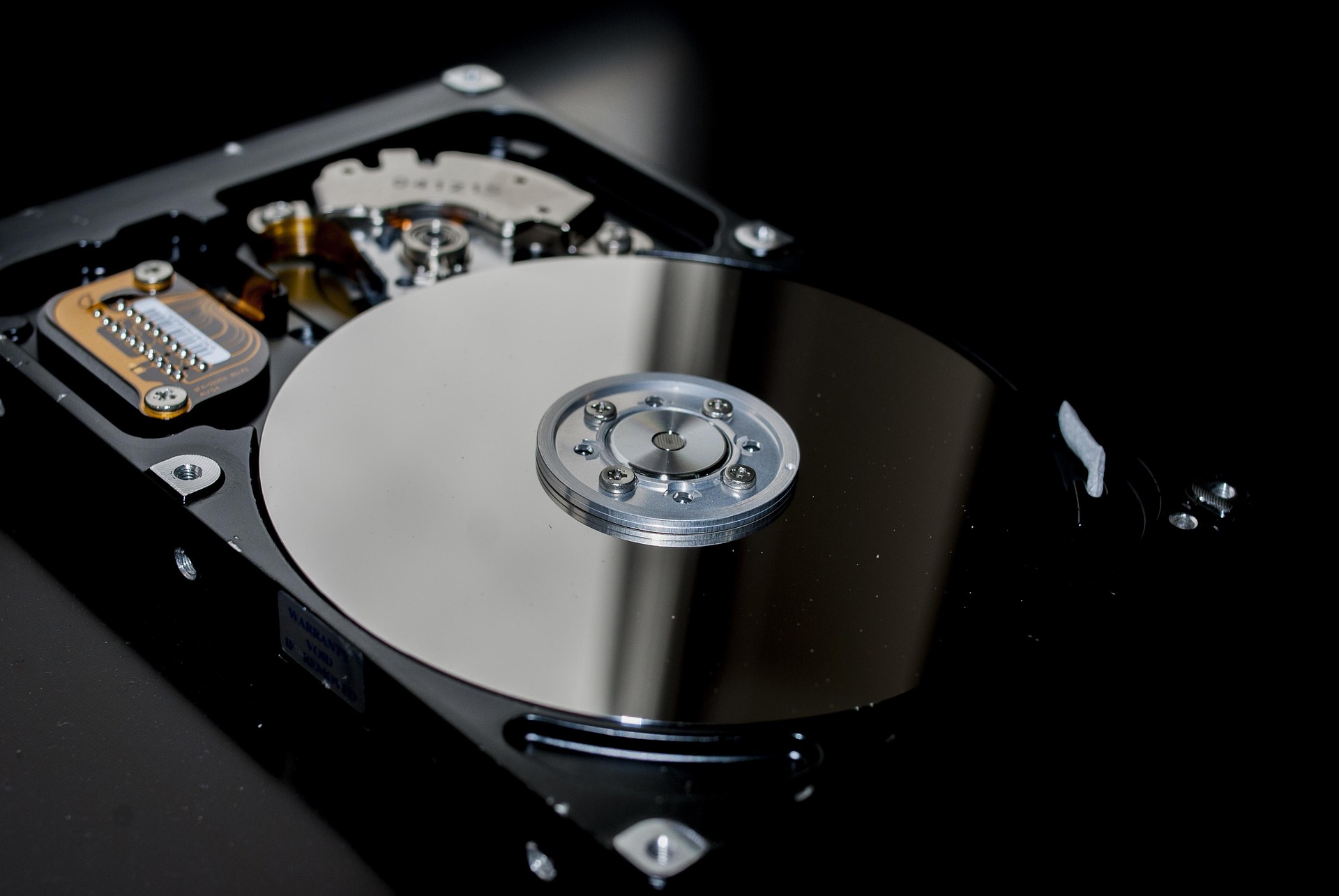
Awaria sprzętowa to brak detekcji w BIOS/UEFI, nietypowe dźwięki, nadmierne nagrzewanie układu, zaniżone prędkości PCIe, brak identyfikatora NVMe. W HDD słychać klikanie lub tarcie, a w SSD kontroler znika lub zgłasza 0 MB. W takim stanie unikaj testów zapisem, nie uruchamiaj CHKDSK na oryginale i nie flashuj firmware bez pełnej diagnozy. Priorytetem jest bezpieczne warunki ESD, chłodzenie i zasilanie UPS. W wielu przypadkach niezbędna jest praca w laboratorium z komorą czystą dla HDD. Jeżeli SSD raportuje błędy FTL lub zlicza masowo niepoprawne bloki, skonsultuj serwis specjalistyczny. Skup się na kopii sektorowej z mapowaniem błędów oraz analizie metadanych poza systemem źródłowym.
| Objaw | Możliwa przyczyna | Ryzyko danych | Zalecane działanie |
|---|---|---|---|
| Brak w BIOS/UEFI | Uszkodzony kontroler, złącze M.2, kabel | Wysokie | Sprawdź port, zasilanie, wykonaj kopię sektorową |
| RAW w systemie | Uszkodzone MBR/GPT lub metadane NTFS | Średnie | Obraz dysku, analiza TestDisk, odzysk plików |
| Klikanie HDD | Usterka mechaniczna | Bardzo wysokie | Lab, brak uruchamiania, zabezpiecz nośnik |
Jakie są główne przyczyny niewidoczności dysku i objawy?
Najczęstsze źródła problemu to błędy połączeń, firmware, partycjonowanie i fizyczne uszkodzenia. Luźny kabel SATA, źle obsadzony klucz M.2, błędna konfiguracja PCIe bifurcation, a także przestawiony tryb AHCI/RAID potrafią ukryć dysk. W warstwie logicznej przyczyną bywa usunięta partycja, nadpisane MBR/GPT, tablice alokacji i logi dziennika NTFS. W SSD spotykamy problemy FTL, TRIM i mapę bloków, zaś w HDD klasyczne błędy powierzchni i głowic. W nośnikach zewnętrznych często zawodzi mostek USB-SATA lub zasilanie hubu. Czasem problem wprowadza oprogramowanie antywirusowe i sterowniki klasy filter driver. W macierzach RAID 0/1/5 dochodzi do degradacji i błędnego porządku dysków, co maskuje wolumen.
Czy konfiguracja BIOS/UEFI i sterowniki mogą ukryć nośnik?
Mogą, jeśli tryb AHCI/RAID lub Secure Boot blokuje rozruch i inicjalizację. Aktualizacja firmware płyty i kontrolera NVMe przywraca detekcję bez naruszania treści. Sterowniki magazynów w Windows, Linux i macOS mają wpływ na widoczność urządzeń PCIe i SATA. Błędy występują po migracji płyty i przy konflikcie wersji. Warto przetestować inny port, wyłączyć Fast Boot, sprawdzić Intel RST lub alternatywny sterownik NVMe. W diagnostyce pomaga LiveUSB Linux i narzędzia smartctl do odczytu S.M.A.R.T. W złożonych konfiguracjach serwerowych przegląd firmware HBA i kontrolerów RAID przywraca widoczność całych grup LUN.
Kiedy objawy wskazują na awarię mechaniki lub elektroniki?
Jeżeli HDD wydaje metaliczne odgłosy, nie uzyskuje prędkości obrotowej lub przegrzewa PCB, to sygnał usterki fizycznej. SSD znikający losowo z magistrali PCIe, z pojemnością 0 MB lub błędnym identyfikatorem wskazuje problem kontrolera lub pamięci NAND. Mostek USB-SATA potrafi rozłączać urządzenie pod obciążeniem, co powoduje błędy kopiowania. Takie symptomy wymagają ograniczenia prób rozruchu, by nie powiększać obszaru z błędami. Nośnik należy zabezpieczyć, schłodzić i przygotować do pracy z kopią sektorową. W przypadku głośnych objawów mechanicznych wyłącz komputer i zaplanuj konsultację z laboratorium, aby ocenić opłacalność działań.
Jak bezpiecznie diagnozować nośnik i system plików?
Bezpieczna diagnostyka opiera się na zasadzie najpierw odczyt, później analiza. Pracuj na klonach, nie na oryginale. Rozpocznij od inspekcji BIOS/UEFI, następnie odczytaj identyfikację urządzenia i S.M.A.R.T. Narzędzia smartctl i CrystalDiskInfo dadzą wgląd w parametry. Ustal układ partycji MBR/GPT i obecność wolumenów NTFS, exFAT, ext4, APFS. Utwórz obraz sektorowy ddrescue na nowym nośniku o równej lub większej pojemności. Dopiero na obrazie wykonaj skan struktury i wyszukiwanie sygnatur. Na końcu spróbuj montować kopię tylko do odczytu. W razie zaszyfrowania BitLocker odszukaj klucz odzyskiwania, a w macierzach RAID odtwórz parametry kolejności i stripe size.
Jak wykonać kopię sektorową nośnika z błędami odczytu?
Użyj ddrescue z mapą postępu i wieloma przebiegami, aby zebrać maksymalnie dużo sektorów. Najpierw skopiuj obszary czytelne, później wracaj do upartych fragmentów. Włącz chłodzenie i zadbaj o zasilanie UPS. Zapisuj logi i punkty wznowienia. Nie montuj źródła w systemie. Gdy mostek USB-SATA zrywa połączenie, przejdź na interfejs SATA lub PCIe bezpośrednio z płyty. W przypadku NVMe testuj inne gniazdo M.2 z pełnym wsparciem PCIe. Po zakończeniu obrazu pracuj wyłącznie na kopii, wykonuj testy integralności i haszowania. Taki proces minimalizuje dalsze uszkodzenia i umożliwia późniejszy odzysk plików metodą surową lub strukturalną.
Jak odczytać i naprawić strukturę MBR/GPT oraz metadane?
Na kopii użyj TestDisk, aby odtworzyć tablicę partycji, boot sector NTFS i sektor zapasowy. Jeśli narzędzie widzi logiczne wolumeny, zapisz nową strukturę do obrazu, nie do oryginału. W NTFS ocenisz MFT i uszkodzone rekordy. PhotoRec odczyta pliki po sygnaturach, gdy metadane są niedostępne. W Linux możesz posłużyć się narzędziami fsck w trybie tylko odczytu oraz narzędziami systemowymi do mapowania LVM. W macOS rozważ diskutil do diagnostyki APFS. Każdy zapis na oryginalnym nośniku obniża szanse pełnego odzysku. Po zidentyfikowaniu spójnych struktur eksportuj kluczowe katalogi na nowy dysk, a kopię źródłową zachowaj do ewentualnych kolejnych prób.
| Metoda | Kiedy stosować | Plusy / Minusy | Szacunkowy koszt / czas |
|---|---|---|---|
| Obraz ddrescue | Błędy I/O, niestabilny odczyt | Bezpieczeństwo kopii / czasochłonność | Niski / Średni |
| TestDisk/PhotoRec | RAW, utrata partycji | Skuteczność sygnatur / brak nazw | Niski / Średni |
| Laboratorium | HDD klika, SSD 0 MB | Wysoka szansa / koszt | Wysoki / Różny |
Jak odzyskać pliki lokalnie i kiedy skorzystać z serwisu w Szczecinie?
Odzysk lokalny sprawdzi się przy błędach logicznych i stabilnym nośniku. Jeżeli nośnik znika, hałasuje lub raportuje 0 MB, postaw na serwis. Zacznij od odczytu, a nie naprawy na oryginale. Skorzystaj z obrazu sektorowego i narzędzi w trybie tylko do odczytu. Przy partycjach RAW wypróbuj przywrócenie struktury albo odzysk po sygnaturach. W przypadku BitLocker przygotuj klucz odzyskiwania i sprawdź integralność nagłówka. W RAID ustal parametry i kolejność dysków, następnie wykonaj obrazy wszystkich członów. Serwis w Szczecinie oceni mechanikę HDD, kontroler SSD, kondycję NAND i elektronikę PCB, a także przygotuje kalkulację opłacalności względem wartości utraconych danych.
Kiedy wybrać lokalny odzysk plików bez wsparcia laboratorium?
Wybierz lokalny odzysk, gdy dysk jest widoczny w BIOS/UEFI, a problem dotyczy struktury danych. Brak dźwięków mechanicznych i stabilny transfer przemawia za podejściem software. Pracuj na obrazie, nie montuj źródła, kopiuj odzyskane katalogi na nowy dysk. Unikaj skanów zapisujących metadane i narzędzi naprawiających MFT na oryginale. Zadbaj o środowisko ESD, stabilne chłodzenie i porządne kable. Gdy pojawią się błędy I/O lub zanik identyfikacji kontrolera, wstrzymaj działania i skonsultuj serwis. Taki podział minimalizuje ryzyko utraty części danych i skraca czas odzysku.
Kiedy skontaktować laboratorium i jakie są typowe koszty?
Skontaktuj laboratorium, gdy HDD wydaje nietypowe dźwięki, SSD raportuje zerową pojemność albo dysk znika z magistrali. Koszt rośnie wraz z trudnością: diagnostyka jest tańsza niż wymiana podzespołów i praca w komorze czystej. Czas realizacji zależy od dostępności części, kondycji powierzchni i zakresu obrazu sektorowego. W przypadku macierzy RAID wycena uwzględnia odtworzenie parametrów i rekonstrukcję. Informacyjnie: logiczne przypadki bywają znacznie tańsze niż mechaniczne usterki talerzowe. Ostateczną wycenę poprzedza audyt ryzyka i ocena wartości plików, co pomaga ustalić granice opłacalności.
Jeśli rozważasz wsparcie lokalne, sprawdź stronę odzyskiwanie danych Szczecin, aby porównać terminy i możliwości realizacji zlecenia.
Jak zapobiec ponownej utracie danych i poprawić odporność?
Najlepsza ochrona to kopie zapasowe, kontrola sprzętu i procedury pracy. Strategia 3-2-1 (trzy kopie, dwa nośniki, jedna poza siedzibą) ogranicza skutki awarii. Harmonogramuj backupy obrazu systemu i plików użytkownika, weryfikuj odtwarzanie próbne. Monitoruj S.M.A.R.T., temperatury i błędy magistral. Włącz kontrolę zasilania przez UPS i testuj odłączanie awaryjne. Szyfruj nośniki z poprawnym zarządzaniem kluczami. W zespole wprowadź politykę bezpiecznego montowania i demontażu urządzeń. W rozbudowanych środowiskach rozważ RAID 1/10 dla odporności na pojedyncze awarie oraz monitoring macierzy. Regularne testy przywracania skracają ewentualny przestój i chronią integralność.
Jak zorganizować kopie zapasowe, by przywracanie było szybkie?
Połącz migawki obrazu systemu z backupem plików na osobnym nośniku. Automatyzuj zadania i stosuj rotację nośników. Dla stacji roboczych użyj dysku zewnętrznego i repozytorium sieciowego. Dla serwerów wdrożysz repozytoria na serwerze NAS z wersjonowaniem. Weryfikuj losowe pliki przez odtwarzanie na maszynie testowej. Dokumentuj konfiguracje oraz hasła szyfrowania. Zapisuj plan na wypadek utraty całej stacji, aby odtworzyć środowisko z minimalnym wysiłkiem. Taka organizacja skraca czas powrotu do pracy i ogranicza presję przy incydencie.
Jakie dobre praktyki ograniczają ryzyko przy pracy z nośnikami?
Pracuj w warunkach ESD, unikaj wilgoci i skrajnych temperatur. Stosuj przewody o właściwej jakości i krótkie ścieżki sygnału. Utrzymuj aktualne firmware płyty, kontrolerów i dysków. Stosuj standardy ISO/IEC 27001 dla polityk bezpieczeństwa informacji. Dokumentuj incydenty i prowadź dziennik zmian sprzętu. Szkol zespół w rozpoznawaniu symptomów awarii. Zabezpieczaj dane hasłami i dwuskładnikowo, a klucze do BitLocker przechowuj offline. Taki zbiór prostych nawyków znacząco zmniejsza liczbę zdarzeń związanych z utratą plików.
FAQ – Najczęstsze pytania czytelników
Czy mogę uruchomić CHKDSK na dysku z błędami?
Nie uruchamiaj CHKDSK na oryginalnym nośniku z objawami awarii. CHKDSK potrafi przerobić uszkodzenia logiczne w nieodwracalne nadpisy. Najpierw przygotuj obraz sektorowy i pracuj na kopii. Na kopii możesz zweryfikować strukturę i ocenić, czy naprawa tablic alokacji przywróci dostęp. Taka ostrożność utrzyma szansę na odzysk plików przy minimalnych stratach. Jeśli nośnik znika lub ma błędy I/O, przejdź od razu do obrazu i konsultacji z serwisem.
Komputer nie widzi SSD M.2 — co robić najpierw?
Sprawdź osadzenie w gnieździe i rodzaj magistrali PCIe. Wiele płyt dzieli linie z innymi portami, co wyłącza slot. Wyłącz szybkie uruchamianie i sprawdź ustawienia NVMe w UEFI. Zaktualizuj firmware płyty. Przetestuj inny slot lub adapter PCIe. Jeżeli SSD znika pod obciążeniem, wykonaj obraz sektorowy i wstrzymaj zapisy. Takie kroki rozstrzygają, czy problem leży w konfiguracji, czy w kontrolerze nośnika.
Laptop nie widzi dysku twardego po upadku — czy da się odzyskać dane?
Szansa istnieje, ale nie uruchamiaj dysku wielokrotnie. Upadek uszkadza mechanikę i powierzchnię talerzy. Odłącz zasilanie, unikaj wstrząsów, zabezpiecz urządzenie. Laboratorium oceni głowice i powierzchnię w komorze czystej. Często udaje się odczytać znaczną część sektorów do obrazu. Dalsze działania obejmują rekonstrukcję metadanych i odzysk plików z kopii sektorowej. Każde ponowne uruchomienie bez oceny stanu zmniejsza pulę sektorów możliwych do odczytu.
Komputer nie widzi dysku zewnętrznego USB — co sprawdzić?
Sprawdź inny port, przewód i hub z zasilaniem. Wielu użytkowników rozwiązuje problem po wymianie mostka USB-SATA. Spróbuj bezpośredniego podłączenia SATA, gdy obudowa pozwala. Jeżeli nadal brak detekcji, rozważ zasilacz o większej wydajności prądowej. Gdy urządzenie pojawia się i znika, wykonaj obraz sektorowy i pracuj na kopii. Taki proces chroni dane przed erratycznym rozłączaniem pod obciążeniem.
Czy szyfrowanie BitLocker blokuje odzysk danych?
Nie blokuje, jeśli posiadasz klucz odzyskiwania i nagłówek woluminu jest spójny. Po stronie oprogramowania klucz umożliwia montaż obrazu i odczyt plików. Bez klucza odzysk ogranicza się do plików nienadpisanych w niezaszyfrowanych obszarach, co rzadko przynosi pełny rezultat. Dbaj o bezpieczne przechowywanie kluczy i testuj odtwarzanie, aby uniknąć utraty dostępu do zaszyfrowanych danych.
Źródła informacji
| Instytucja / autor | Tytuł | Rok | Czego dotyczy |
|---|---|---|---|
NIST | Guidelines for Media Handling and Data Integrity | 2023 | Praktyki pracy na kopii, integralność danych. |
CERT Polska (NASK) | Rekomendacje postępowania z nośnikami po incydencie | 2024 | Minimalizacja strat, procedury zabezpieczenia. |
CISA | Data Loss Prevention: Storage and Recovery Notes | 2024 | Ochrona danych, odzysk po awariach sprzętowych. |
| Objaw | RAM | Płyta |
| Powtarzalne błędy MemTest | Tak | Rzadko |
| Brak POST, stały beep | Możliwe | Częste |
| Diody DRAM świecą ciągle | Możliwe | Możliwe |
| BSOD pod obciążeniem | Częste | Możliwe |
| Błąd tylko w jednym slocie | Rzadko | Tak |
| Zapach spalenizny/VRM | Nie | Tak |
- Sprawdź sygnały beep według BIOS producenta.
- Oceń diody DRAM, CPU, VGA i BOOT na płycie.
- Testuj z jedną kością w zalecanym slocie.
- Zweryfikuj wersję BIOS pod wsparcie DDR4/DDR5.
- Sprawdź zwarcia i ślady przepaleń przy slotach.
- Zmierzyć napięcia linii 12V, 5V i 3.3V.
„Interpretacja kodów POST pozwala rozróżnić źródło usterki sprzętowej.”
Źródło: AGH, 2023.
Jak odczytać beep code BIOS i przypisać do usterki
Ustal producenta BIOS: AMI, Award lub Phoenix. Porównaj liczbę i długość sygnałów z dokumentacją. Krótkie serie zwykle wskazują pamięć, długie i mieszane często kontroler lub płytę. Jeśli beepy znikają po wyjęciu RAM, sprawdź sloty i ścieżki. Zapisz sekwencję wideo lub audio do późniejszej analizy. Pamiętaj, że tabele różnią się między modelami. Gdy kody są niejednoznaczne, użyj diagnostycznej karty POST. Sprawdź z innym zasilaczem oraz bez urządzeń peryferyjnych.
Czy diody diagnostyczne płyty wskażą kontroler RAM lub VRM
Diody DRAM, CPU i VGA wskazują etap, na którym system się zatrzymuje. Stałe światło DRAM przy działającym module sugeruje kontroler lub slot. Miganie między DRAM a CPU może oznaczać problem z IMC w procesorze. Jeśli dioda gaśnie po zamianie slotu, podejrzewaj gniazdo. Gdy świeci BOOT, pamięć bywa sprawna, a błąd dotyczy dysku lub firmware. Interpretację potwierdź na tabliczce producenta. Zarejestruj kolejność zapalenia kontrolek podczas startu.
FAQ – najczęstsze pytania czytelników o RAM i płytę
Czy komputer uruchomi się bez pamięci RAM?
Nie, brak RAM uniemożliwia POST i uruchomienie systemu. Płyta zwykle zgłosi beepy RAM lub zapali diodę DRAM.
Jakie są objawy uszkodzonej płyty głównej?
Brak POST mimo sprawnego RAM, losowe resety, diody CPU/DRAM świecą stale oraz artefakty zasilania VRM. Objawy potwierdza test na innym RAM.
Czy niebieski ekran wskazuje uszkodzenie RAM?
Często tak, szczególnie przy błędach losowych pod obciążeniem. Potwierdzisz to błędami MemTest i poprawą po zmianie modułów.
Jak sprawdzić kompatybilność RAM z płytą główną?
Zerknij na listę QVL producenta płyty i wersję BIOS. Porównaj standard DDR4/DDR5, timingi, pojemność oraz maksymalne taktowanie.
Czy błędy beep zawsze oznaczają problem z RAM?
Nie, kody mogą wskazywać także płytę lub procesor. Zawsze interpretuj sekwencję według BIOS i wykonaj próbę z innym modułem.
Studium przypadku: laptopy, RAM vs płyta i typowe błędy
Laptopy dodają ograniczenia, jak lutowany RAM lub trudniej dostępne sloty SO-DIMM. Diody diagnostyczne bywają uproszczone, a beepy krótsze. Procedura pozostaje skuteczna, lecz wymaga dokładnej kolejności testów.
- Wyjmij dodatkowy SO-DIMM i testuj na wbudowanym RAM, jeśli istnieje.
- Wyczyść styki modułu i slotu sprężonym powietrzem.
- Sprawdź temperatury sekcji zasilania na płycie.
- Uruchom MemTest86 z obrazu UEFI i nagraj wynik.
- Wyłącz XMP/DOCP lub ich odpowiednik w BIOS laptopa.
- Porównaj zachowanie na zasilaniu sieciowym i akumulatorze.
Przykładowe przypadki laptopów i diagnozy
| Model | Objaw | Diagnoza |
| Notebook A | Beepy i brak obrazu | Uszkodzony SO-DIMM |
| Ultrabook B | Losowe BSOD | Niestabilne timingi |
| Gaming C | Diody RAM świecą | Wadliwy slot |
| Biznes D | Zapętlenie restartów | Kontroler pamięci |
„Dwie długie i krótki sygnał wskazały pamięć, czyszczenie slotu pomogło.”
Źródło: Elektroda, 2024.
Decyzja serwisowa zależy od dostępności części i lutowania pamięci. W wielu modelach naprawa płyty przewyższa wartość urządzenia. Dokumentuj każdy krok i konfigurację testową.
Wnioski w skrócie: kiedy winny RAM, a kiedy płyta
Gdy MemTest86 raportuje powtarzalne błędy, a zamiana slotów nie zmienia adresów, wskazanie to RAM. Brak POST, stałe beepy oraz aktywne diody mimo sprawnych modułów oznaczają płytę. Średni czas detekcji wynosi 5 min w ułożonej procedurze (Źródło: LenovoBlog, 2024).
- Powtarzalne błędy MemTest → RAM.
- Brak POST i beepy mimo innego RAM → płyta.
- Błąd w jednym slocie po czyszczeniu → płyta.
- BSOD po XMP, stabilnie bez XMP → RAM/ustawienia.
- Diody DRAM/CPU migają naprzemiennie → kontroler/VRM.